
WordPress の基本操作と Bricks での編集方法
結論(この説明書でできること)
株式会社 リンクスが WordPress と Bricks で制作したサイト(以下「サイト」)の文字・画像・お知らせは、この説明書の手順でご自身で更新できます。
ページの組み立て・全体のデザイン・サイトの設定は、株式会社 リンクスが行います。
各章の終わりに「ご自身で行う作業」と「お客様は行わない作業(株式会社 リンクスが行います)」の表を置いています。
作成: 株式会社 リンクス(2026年11月4日 原稿)
画面の見本は、株式会社 リンクスが制作した見本のサイトです。実際のサイトでは、題名・ページの名前・写真が異なります。
第1章 はじめに(説明書の範囲と言葉)
1-1. この説明書でできるようになること
- 管理画面へのログイン
- お知らせ(投稿)の作成と公開
- 画像の追加と差し替え
- Bricks(ブリックス)というページ編集の道具で、ページの文字・画像・リンクを書き換える
1-2. 言葉の説明
| 言葉 | 意味 |
|---|---|
| WordPress(ワードプレス) | サイトを動かしている仕組みです。 |
| 管理画面 | サイトの中身を更新するための専用の画面です。 |
| ダッシュボード | 管理画面の最初のページ(入口のページ)です。 |
| 投稿 | お知らせ・ブログのように、日付つきで増えていく記事です。 |
| 固定ページ | 会社案内・お問い合わせのように、ずっと置いておくページです。 |
| メディア | サイトに上げた画像の置き場です。 |
| Bricks | 固定ページの見た目を、画面を見ながら直す道具です。 |
| プラグイン | WordPress に機能を足す追加の部品です。 |
1-3. お渡しするアカウントの権限
お客様には「編集者」の権限をお渡ししています。投稿・固定ページ・画像を更新できます。
サイトの設定・プラグイン・利用者の管理は、管理者である株式会社 リンクスが行います。
1-4. ご連絡先
お困りのときは、株式会社 リンクスの担当者へメールでご連絡くださいませ。
「どのページの、どこを、どうしたら、どうなったか」と画面の写真をお送りいただくと、早く対応できます。
第2章 ログイン
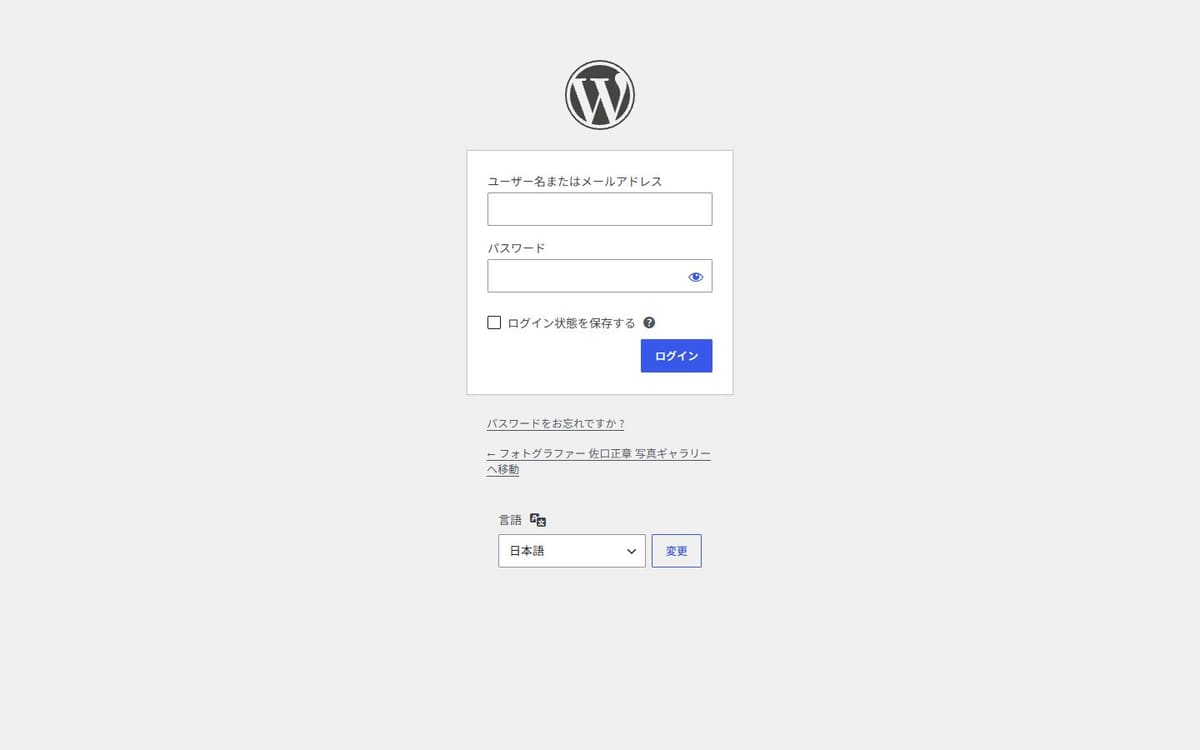
2-1. ログインの手順
- ブラウザーで、サイトの URL の後ろに
/wp/wp-adminを付けて開きます(例:https://(サイトの URL)/wp/wp-admin)。この部分はサイトによって異なります。お渡しした URL をお使いくださいませ。- ログインの画面が出ます。
- 「ユーザー名またはメールアドレス」に、お渡ししたユーザー名を入れます。
- 「パスワード」に、お渡ししたパスワードを入れます。
- 「ログイン」を押します。
- ダッシュボードが出ます。
2段階認証(パスワードに加えて、スマートフォンの数字でも本人を確認する仕組み)を設定したサイトの場合
- 手順4の後に、確認の数字を入れる画面が出ます。
- スマートフォンの認証アプリを開きます。
- アプリに出ている数字を入れ、確認のボタンを押します。
2段階認証を設定するかどうかと、数字の桁数は、サイトごとに異なります。お渡しの際にご案内します。
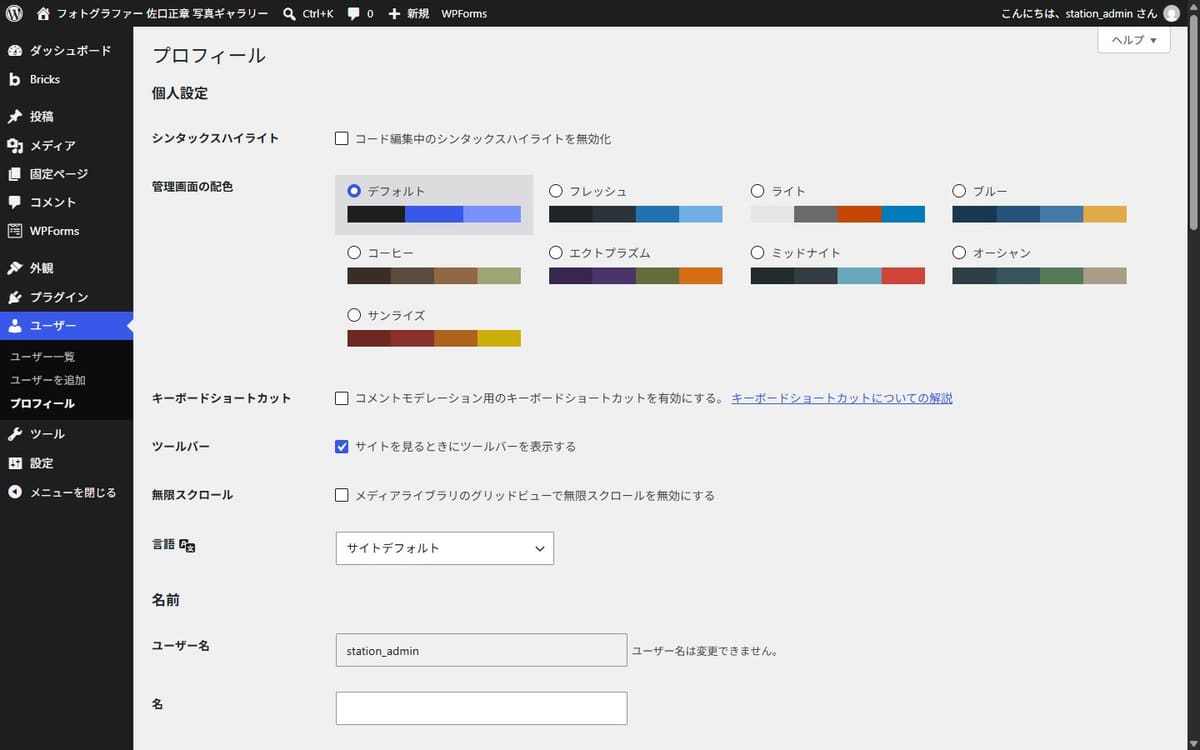
2-2. パスワードを変えるとき
- 左のメニューの「プロフィール」を押します。
- 画面の下の方の「新しいパスワードを設定」を押します。
- 新しいパスワードを入れます。
- 「プロフィールを更新」を押します。
- 新しいパスワードが保存されます。
2-3. パスワードを忘れたとき
- ログインの画面の「パスワードをお忘れですか?」を押します。
- 登録のメールアドレスを入れ、「新しいパスワードを取得」を押します。
- 再設定のメールが届きます。
- メールの案内に沿って新しいパスワードを決めます。
メールが届かないときは、株式会社 リンクスへご連絡くださいませ。
| ご自身で行う作業 | お客様は行わない作業(株式会社 リンクスが行います) |
|---|---|
| ログイン・ログアウト(右上のお名前から「ログアウト」) | 利用者の追加・削除・権限の変更 |
| ご自身のパスワードの変更 | ログイン用の ID・パスワードの発行 |
| ID・パスワードをご自身だけで保管する |
第3章 管理画面の見方
ログインすると、ダッシュボード(管理画面の入口のページ)が出ます。左側の黒い帯がメニューです。
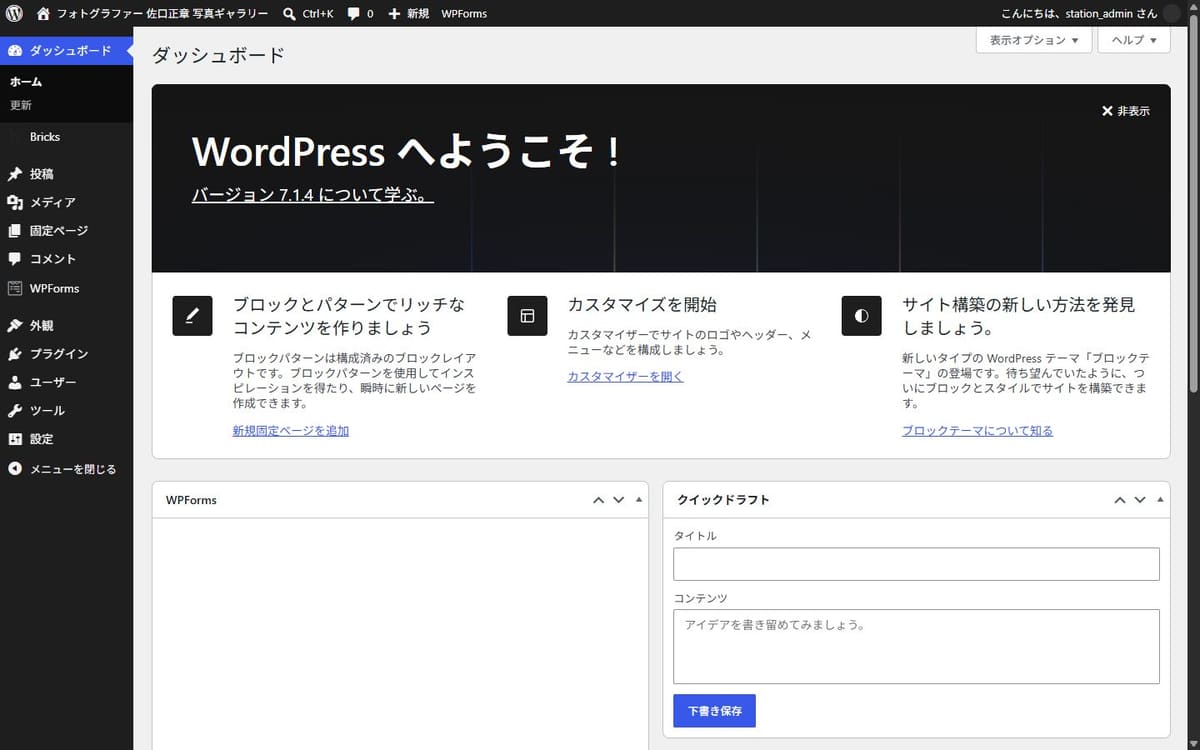
| メニュー | 使い道 | 担当 |
|---|---|---|
| 投稿 | お知らせ・ブログの作成 | お客様(第4章) |
| メディア | 画像の追加・差し替え | お客様(第5章) |
| 固定ページ | ページの一覧と Bricks での編集 | お客様(第6章) |
| コメント | 記事へのコメントの確認 | お客様(必要なときだけ) |
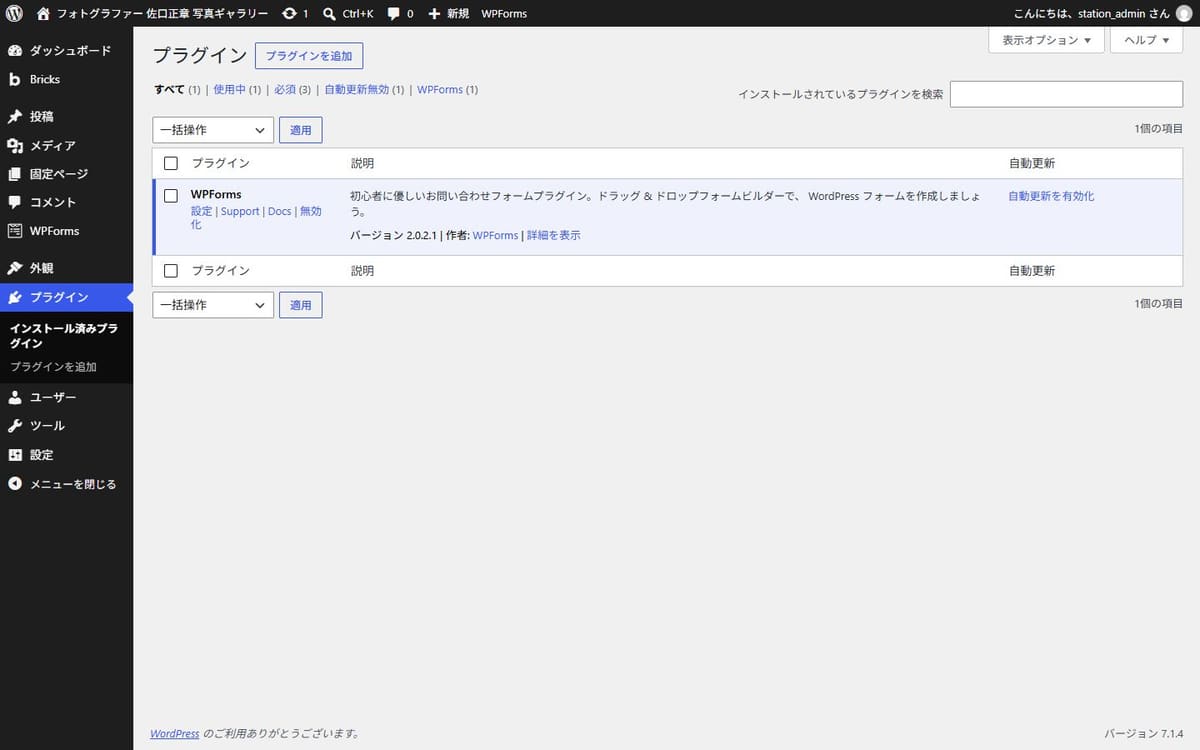
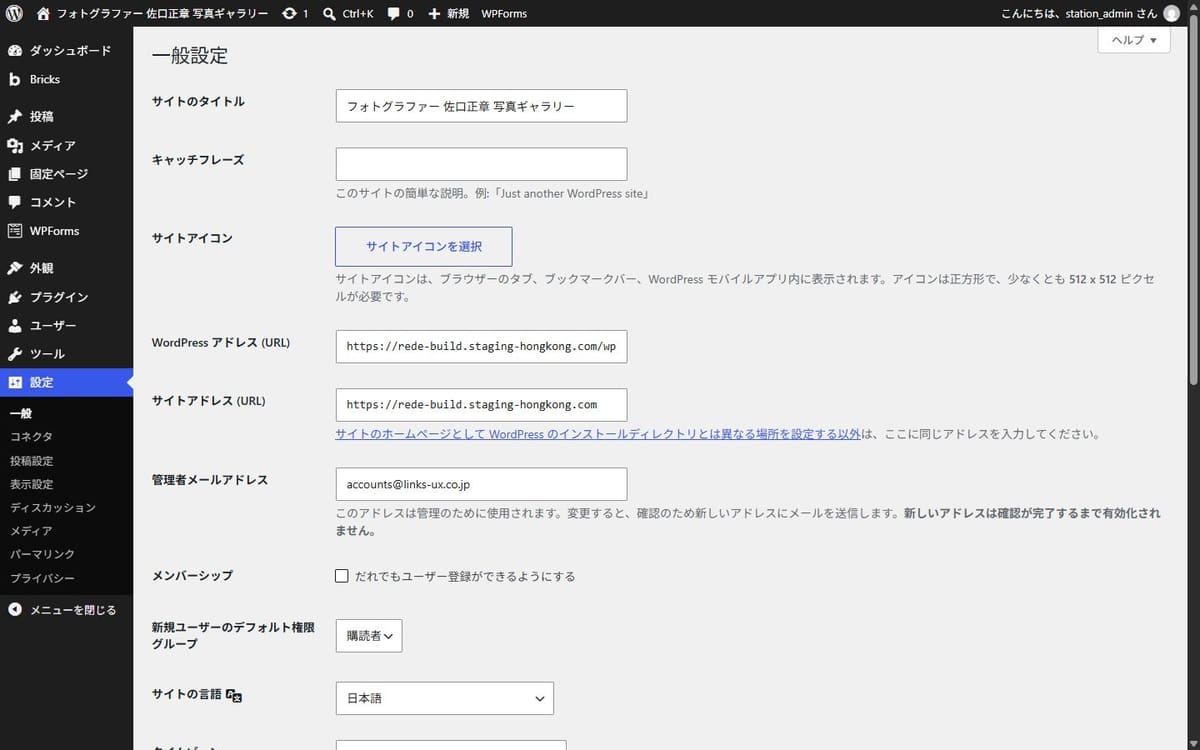
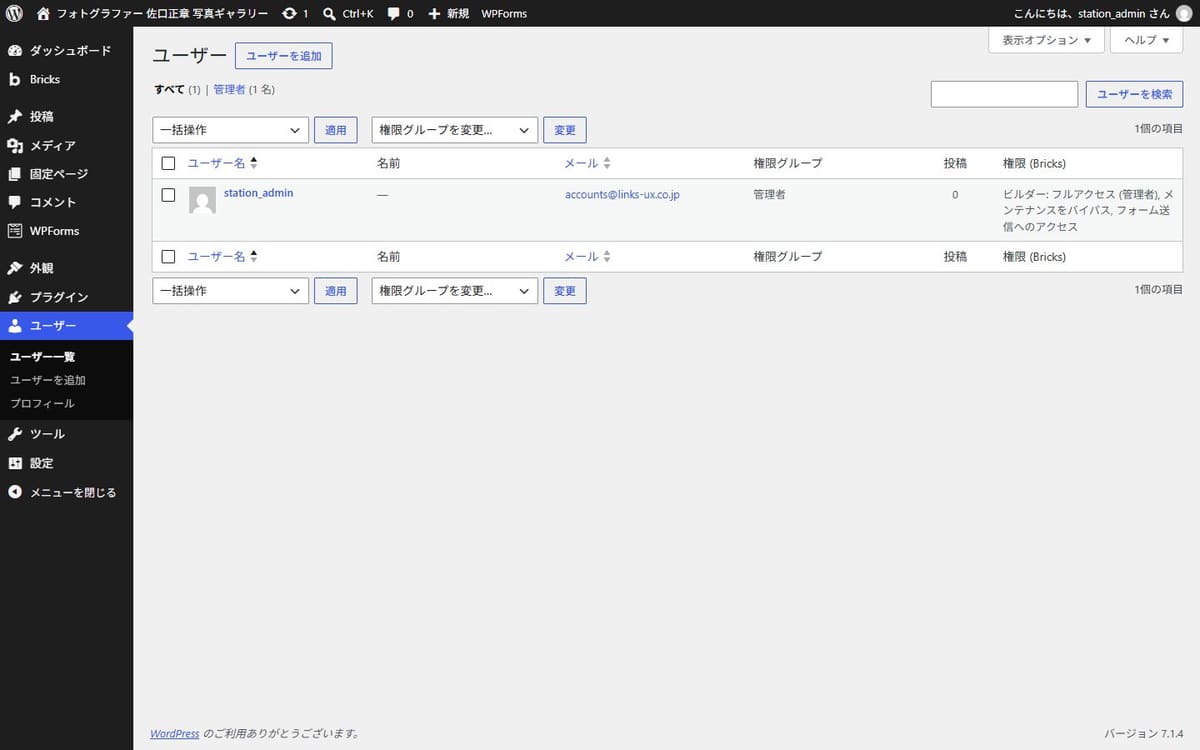
| 外観・プラグイン・ユーザー・ツール・設定・Bricks | サイトの仕組みの設定 | 株式会社 リンクス |
画面の見本は管理者の画面のため、メニューが多く見えます。「編集者」の画面では、株式会社 リンクスが担当するメニューの多くは出ません。
| ご自身で行う作業 | お客様は行わない作業(株式会社 リンクスが行います) |
|---|---|
| ダッシュボード・投稿・メディア・固定ページ・コメントの利用 | 外観・プラグイン(機能を足す追加の部品)・ユーザー・ツール・設定・Bricks の設定 |
| WordPress とプラグインの更新(「更新があります」の知らせはそのままお待ちください) |
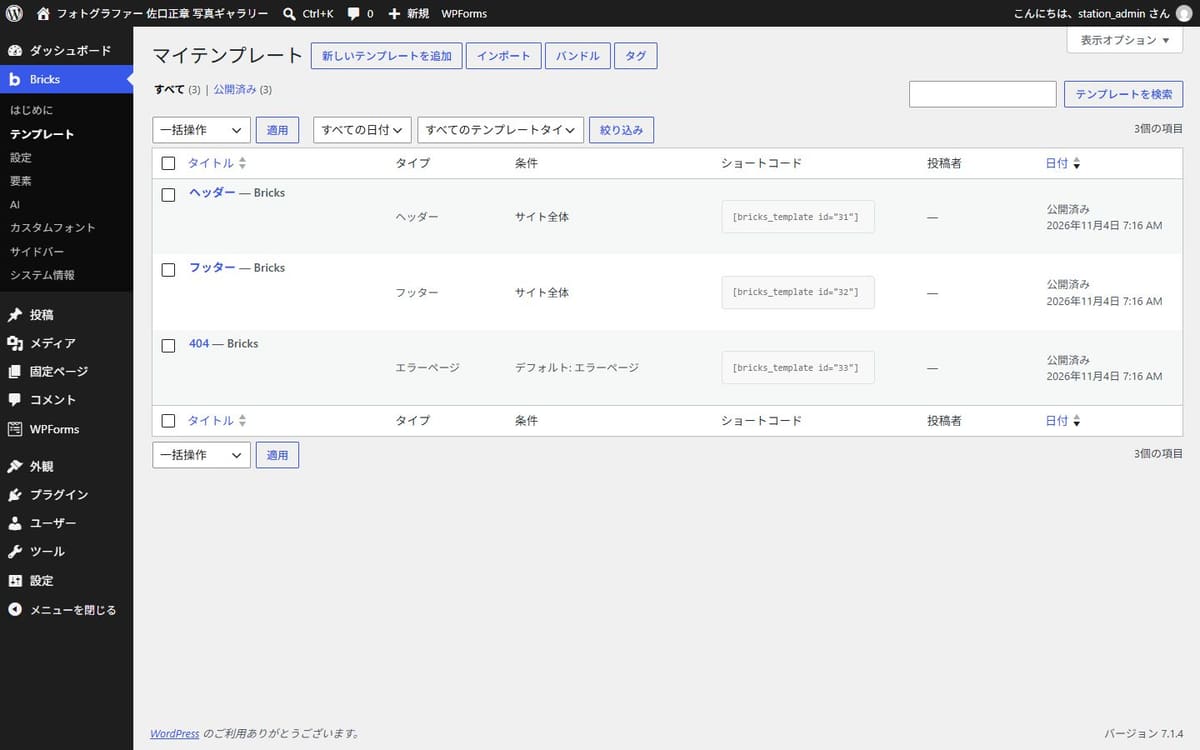
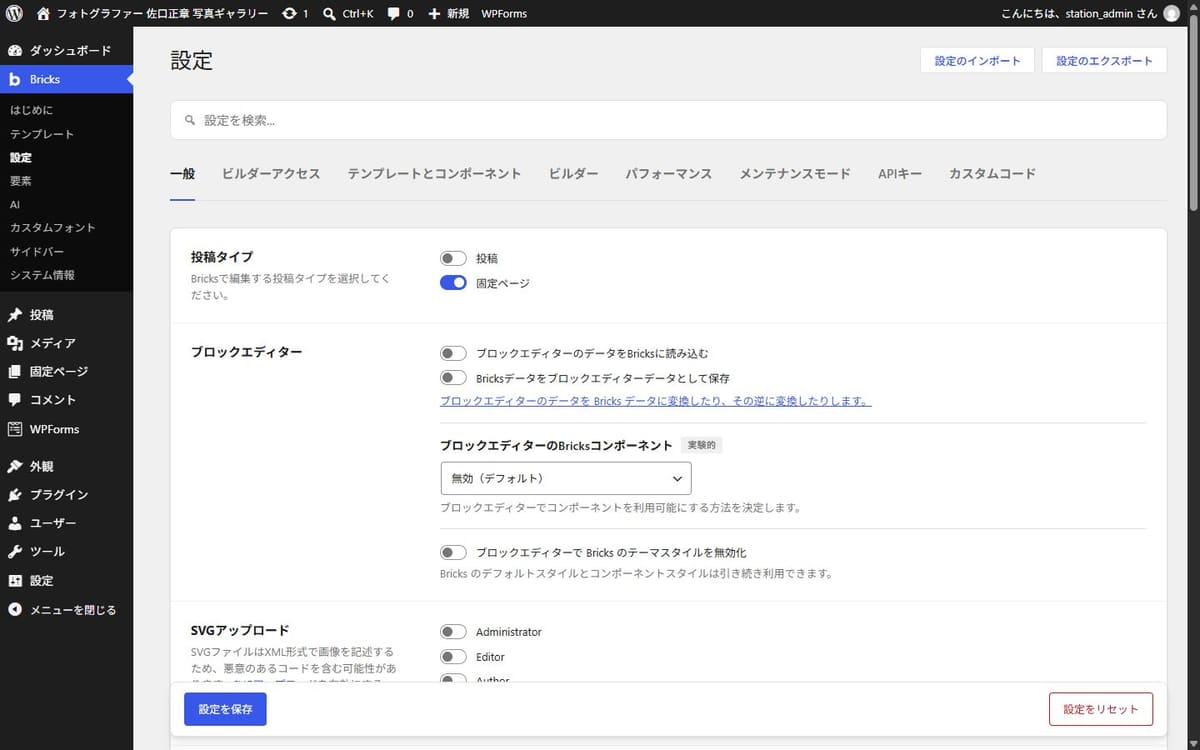
株式会社 リンクスが担当する画面の例です。
第4章 お知らせ・ブログ(投稿)
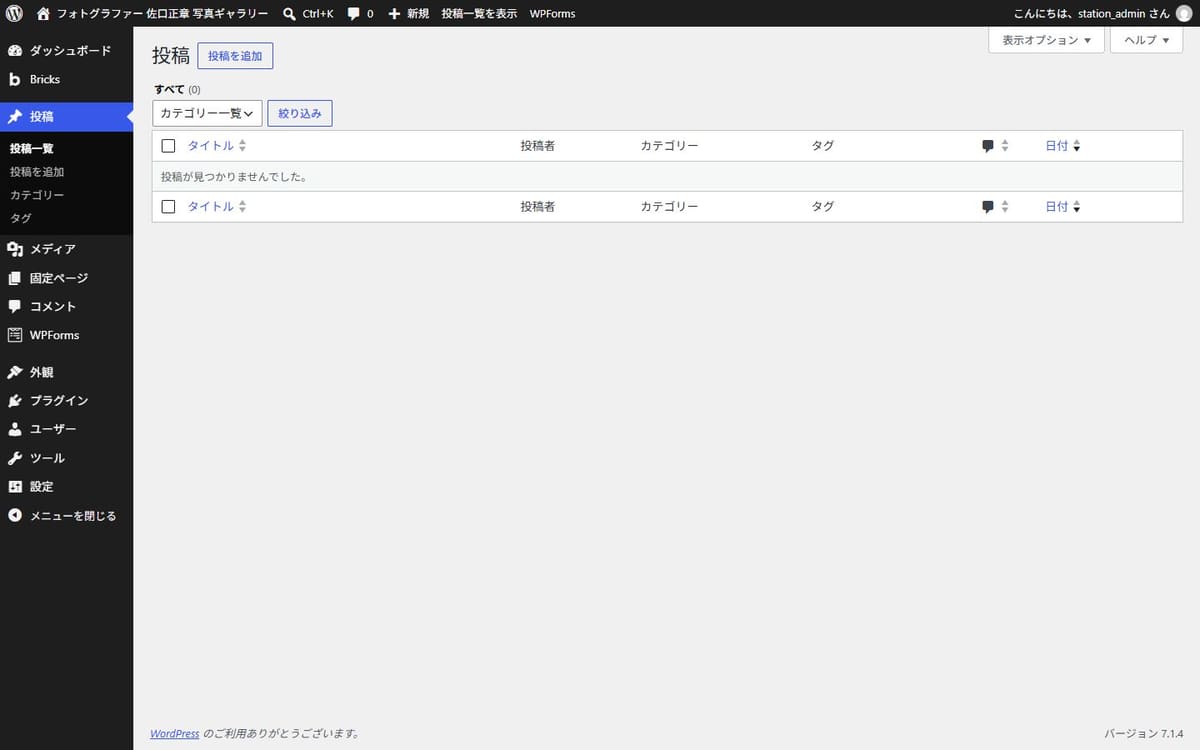
4-1. 一覧を見る
- 左のメニューの「投稿」を押します。
- 記事の一覧が出ます。
4-2. 新しく書く
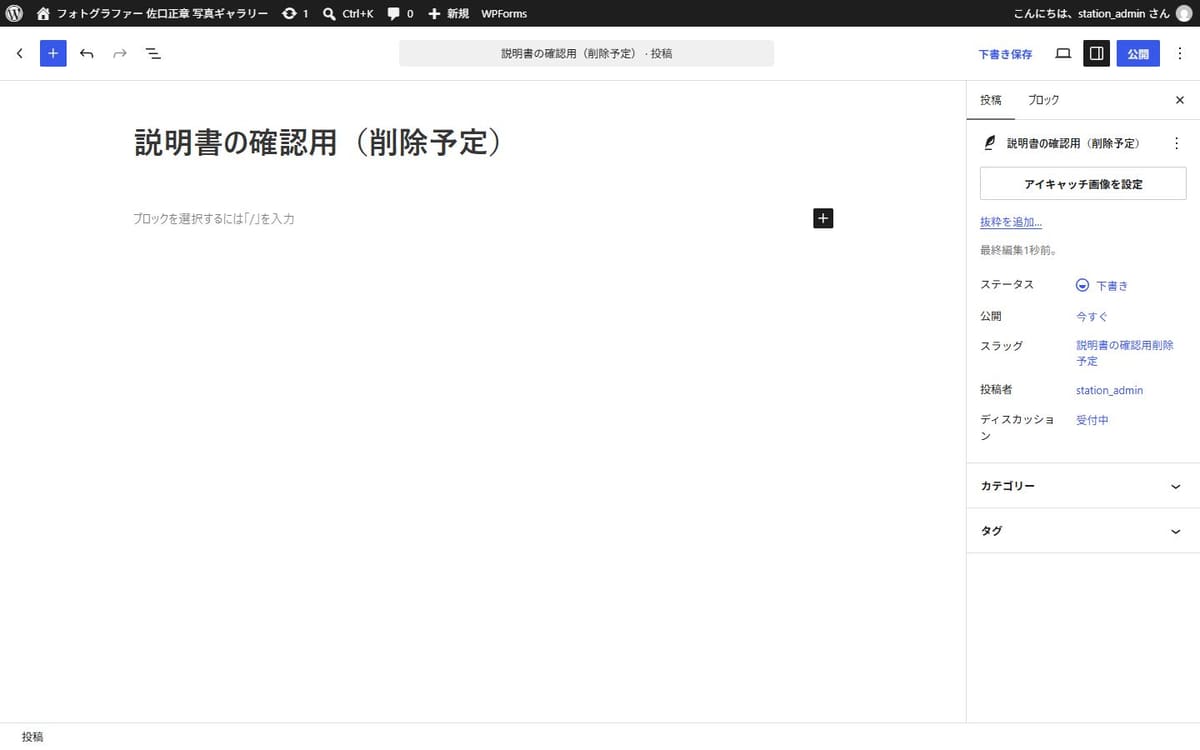
- 「投稿を追加」を押します。
- 記事を書く画面が出ます。
- 一番上の「タイトルを追加」を押し、題を書きます。
- 題の下の行を押し、本文を書きます。
- 改行(Enter キー)で段落が分かれます。
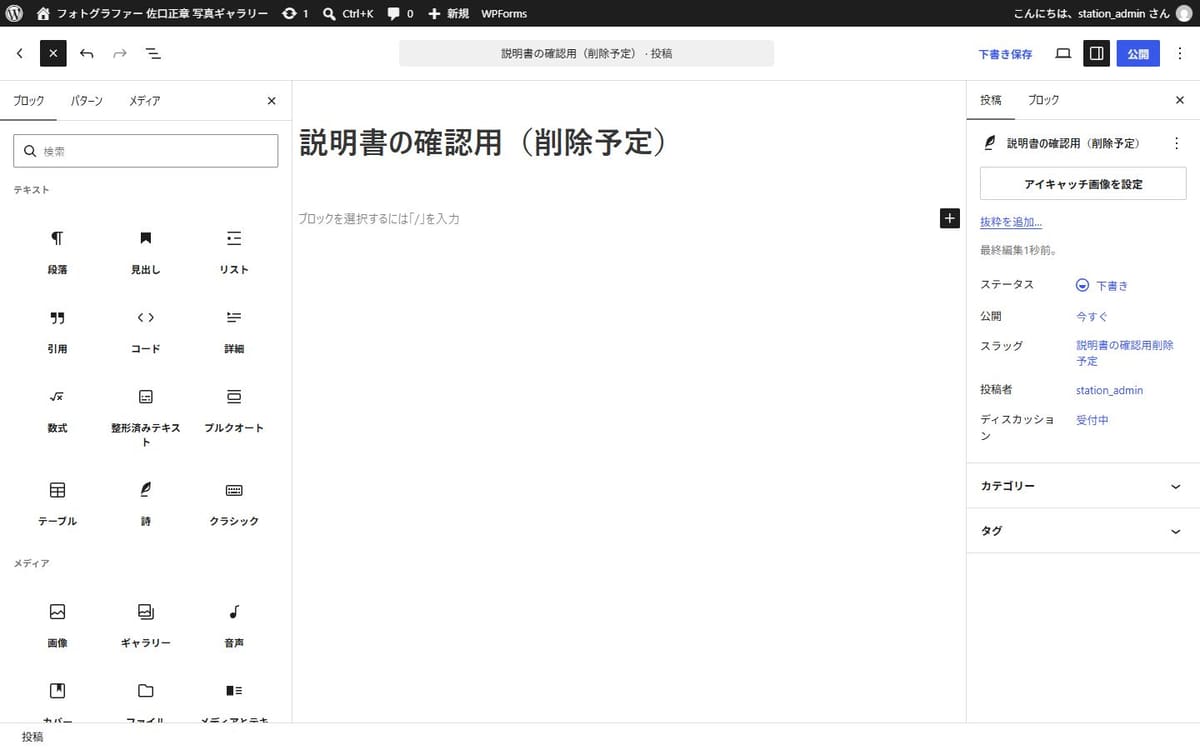
画像を入れるとき
- 左上の青い「+」(ブロックインサーター)を押します。
- 左に部品の一覧が出ます。
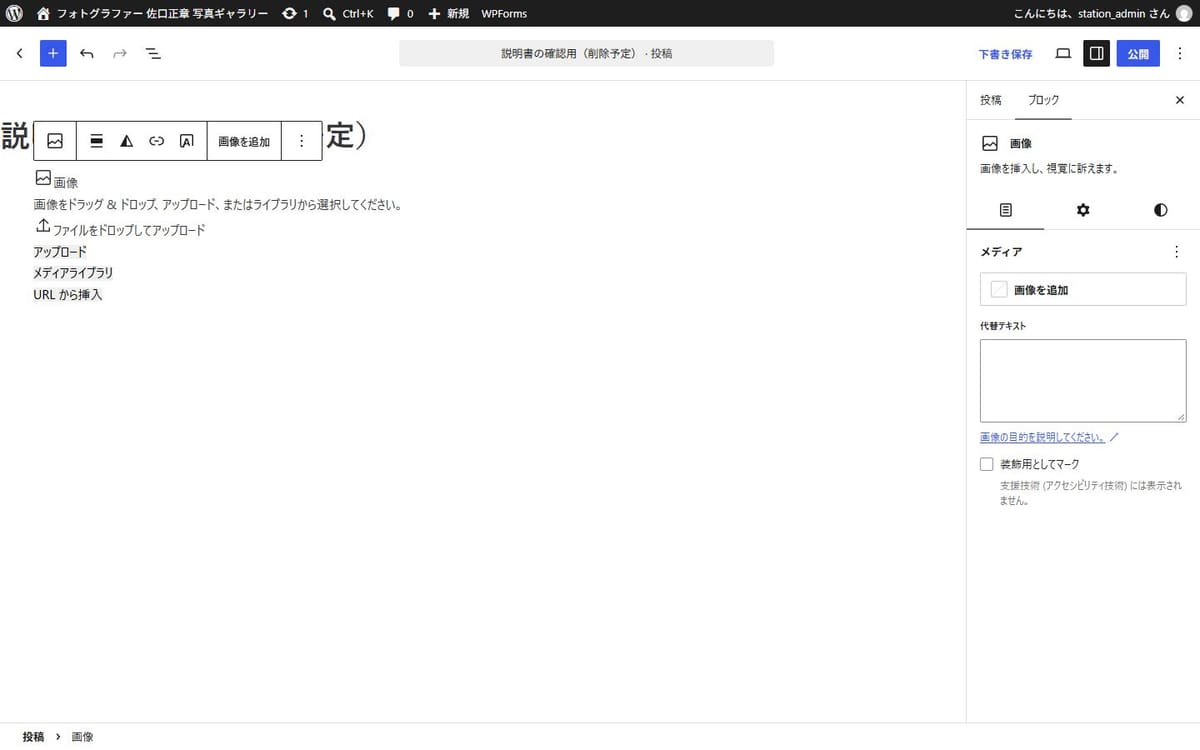
- 「メディア」の欄の「画像」を押します。
- 本文に画像の枠が入ります。
- 枠の中の「メディアライブラリ」を押し、画像を選びます(新しい画像は、枠の中の「アップロード」から上げます)。
分類を選ぶとき
- 右側の「カテゴリー」(記事の分類)を押し、当てはまる分類にチェックを入れます。
- 必要なら「タグ」(記事に付ける目印の言葉)を入れます。
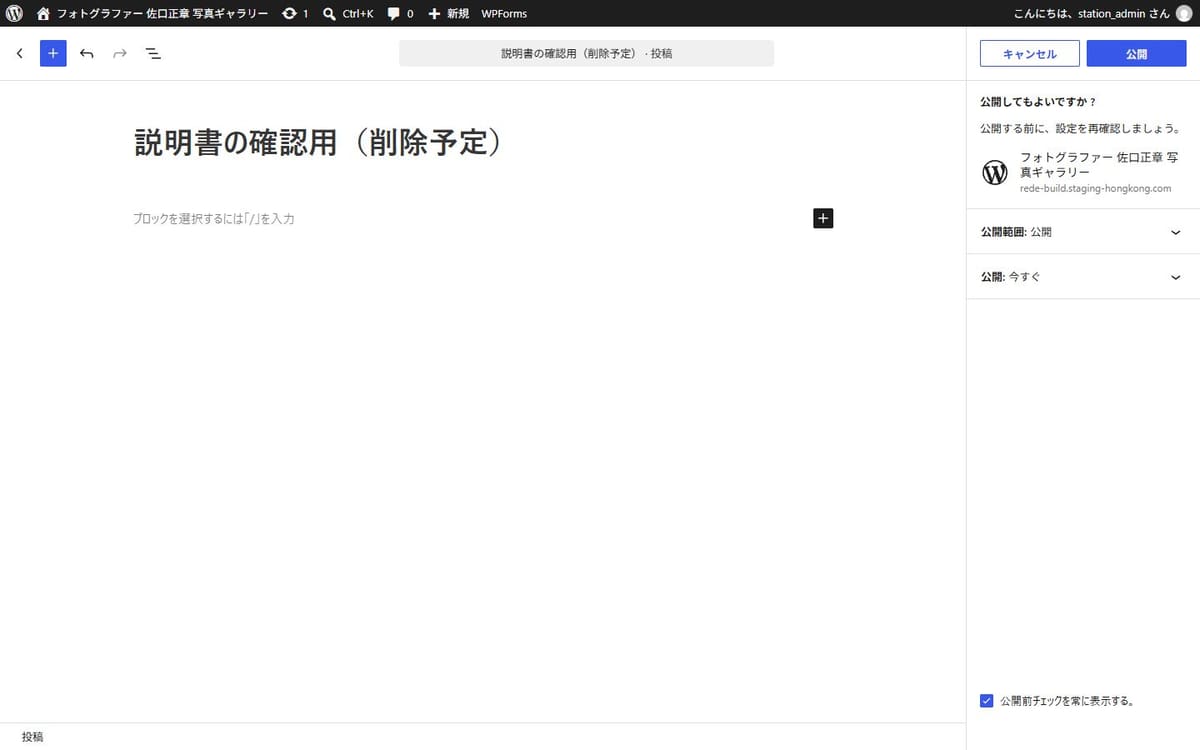
公開するとき
- 右上の「公開」を押します。
- 右側に「公開してもよいですか?」の確認が出ます。
- 確認の欄の右上の「公開」を、もう一度押します。
- 記事がサイトに出ます。
4-3. 下書き・予約・公開をやめる・削除
下書きで残すとき
- 右上の「下書き保存」を押します。
- サイトには出ずに保存されます。
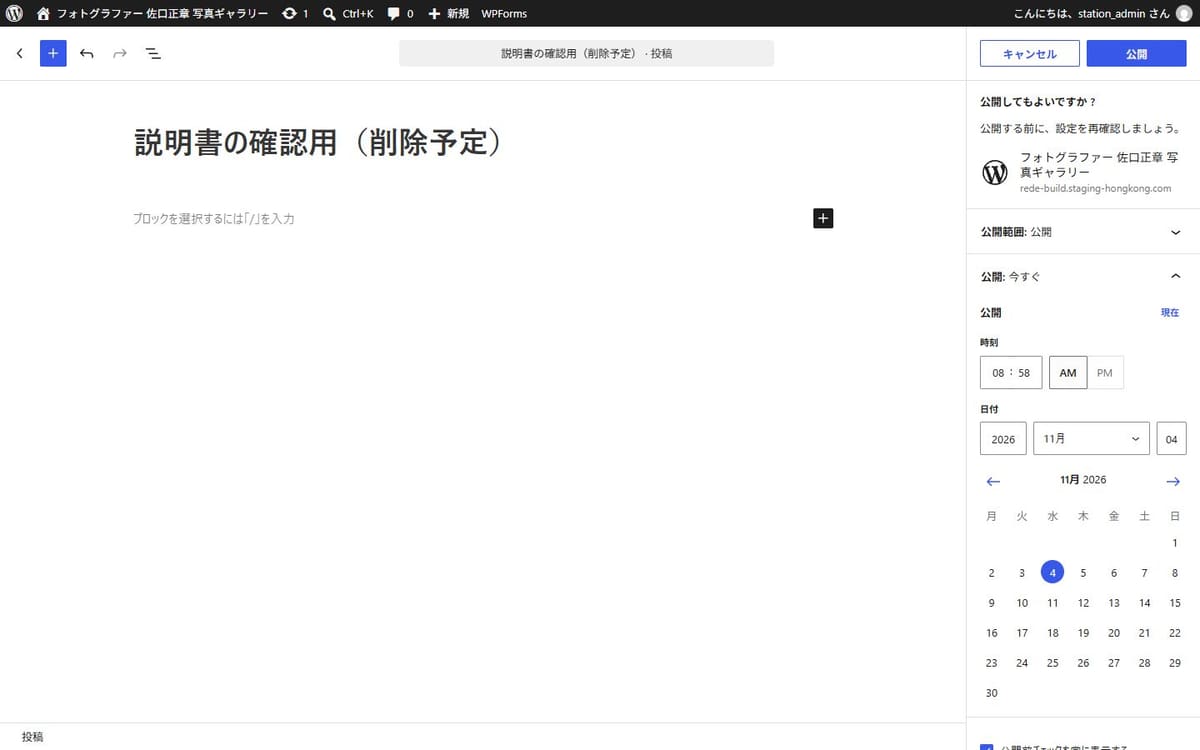
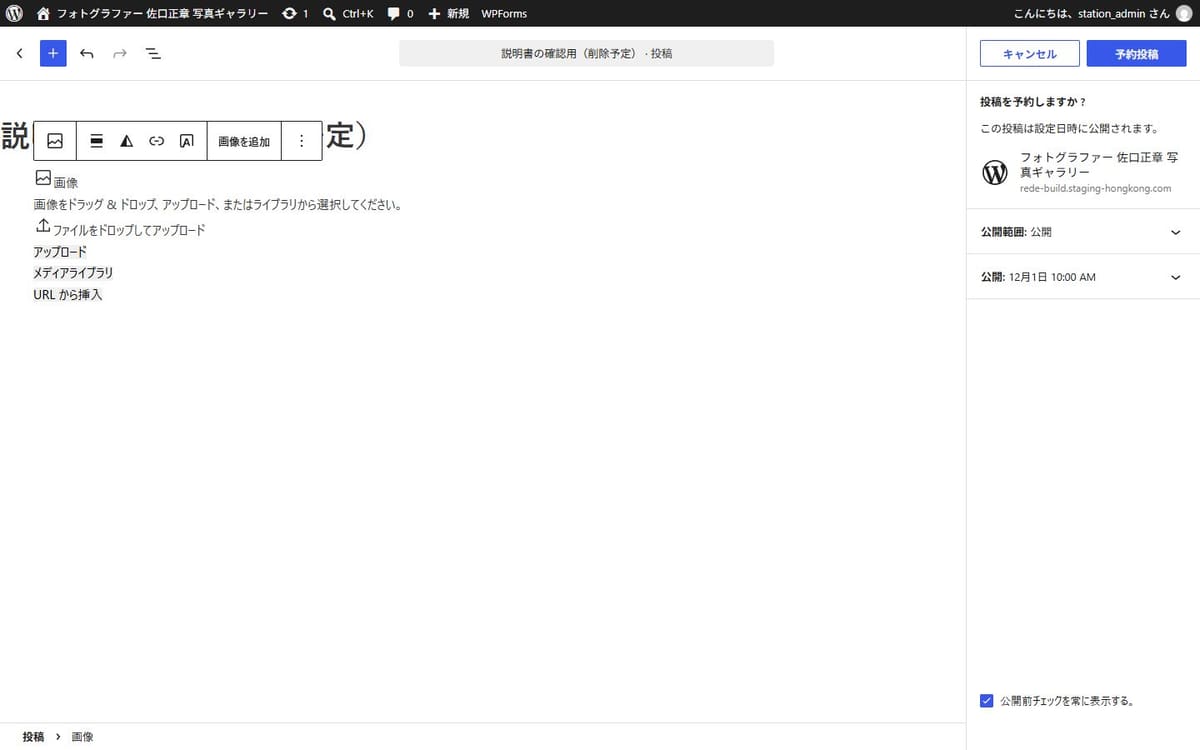
日時を決めて公開する(予約)とき
- 右上の「公開」を押します。
- 右側に確認の欄が出ます。
- 確認の欄の「公開: 今すぐ」を押します。
- 日付と時刻を選ぶ欄が出ます。
- 出したい日付と時刻を選びます。
- 確認の欄の右上のボタンが「予約投稿」に変わります。
- 「予約投稿」を押します。
- このボタンを押すまで、予約は決まりません。
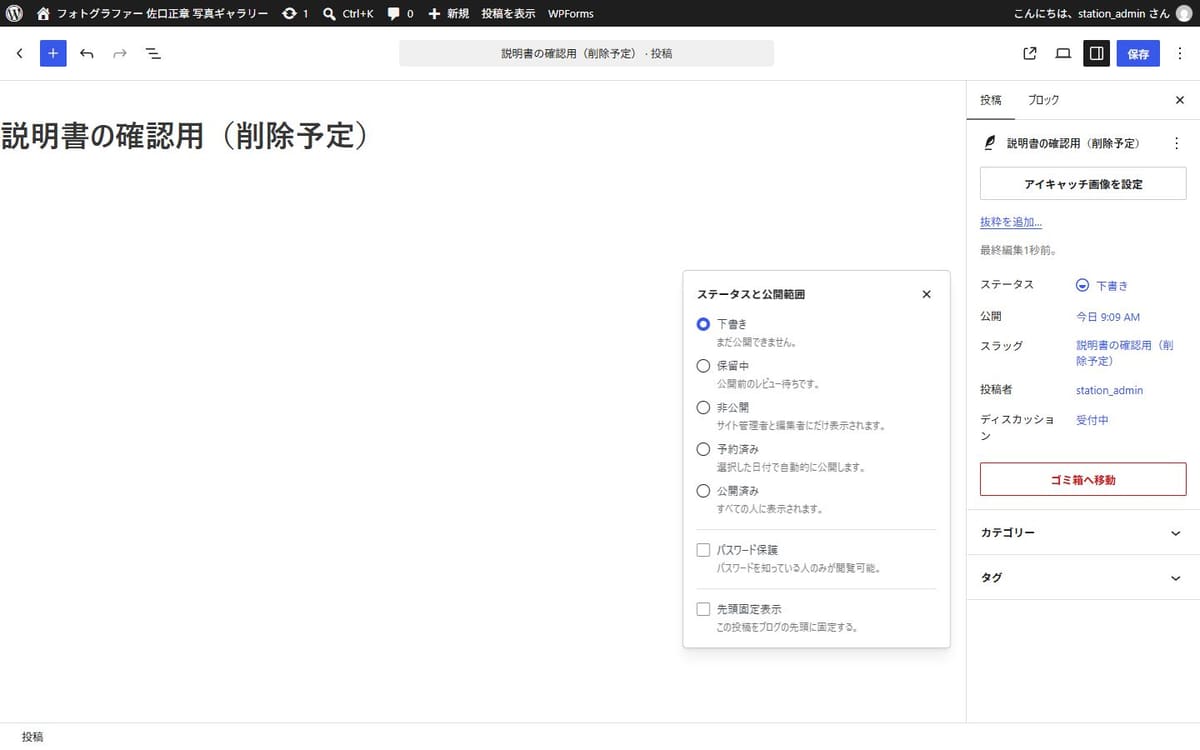
公開をやめるとき
- 記事を開きます。
- 右側の「ステータス」の横の文字(例: 「公開済み」)を押します。
- 「ステータスと公開範囲」の欄が出ます。
- 「下書き」を選びます。
- 右上の「保存」を押します。
- 記事はサイトから外れ、下書きに戻ります。
削除するとき
- 投稿の一覧で、記事の題にカーソルを合わせます。
- 出てきた「ゴミ箱へ移動」を押します。
- 30日間はゴミ箱から戻せます。
| ご自身で行う作業 | お客様は行わない作業(株式会社 リンクスが行います) |
|---|---|
| 記事の作成・下書き・予約・公開・修正・ゴミ箱へ移動 | カテゴリーのスラッグ(URL に出る英字の名前)の変更 |
| カテゴリー(記事の分類)・タグ(目印の言葉)を選ぶ | 公開済みの記事の URL の変更 |
第5章 画像(メディア)
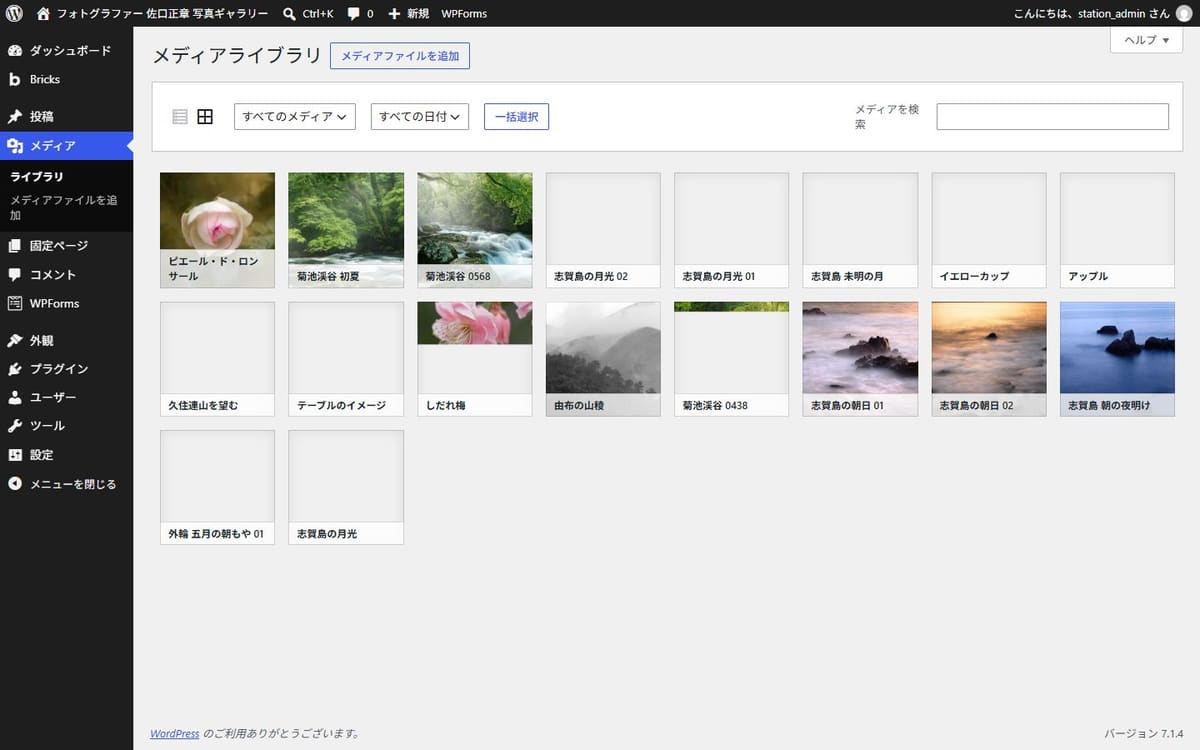
5-1. 画像を上げる
- 左のメニューの「メディア」を押します。
- 画像の一覧が出ます。
- 「メディアファイルを追加」を押します。
- お手元のコンピューターの中の画像を選びます(画面へ引き込んでも上げられます)。
- 一覧に画像が加わります。
画像の決まり
- 形式は JPEG(ファイル名の末尾が .jpg の画像)か PNG で上げてください。WebP(末尾が .webp の画像の形式)は、表示の仕組みが自動で作るので、お客様が用意する必要はありません。
- 写真は長い辺を 2000 ピクセル(画像の大きさの単位。点の数)程度に縮めてから上げると、表示が速くなります。
- ファイル名は英数字にすると、後で探しやすくなります。
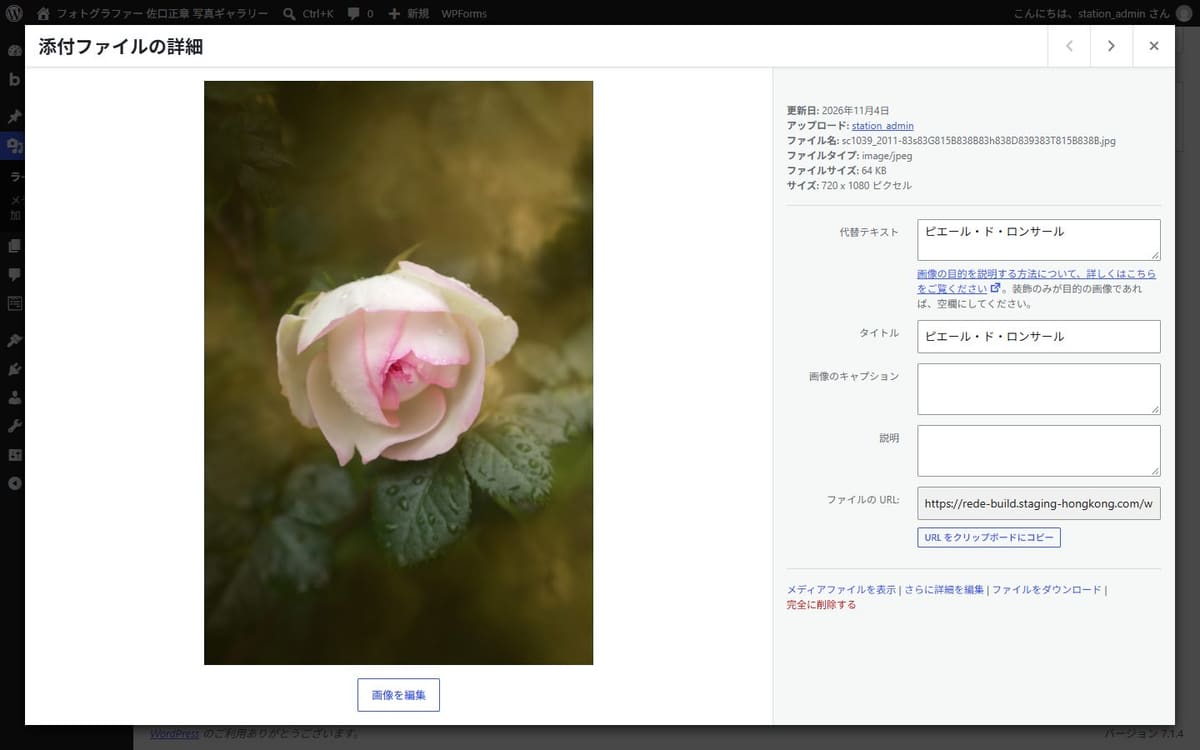
5-2. 画像の説明(代替テキスト)を書く
代替テキストは、画像の中身を文字で表した説明です。目の不自由な方の読み上げと、検索に使われます。
- 画像の一覧で、画像を押します。
- 画像の詳細が出ます。
- 「代替テキスト」の欄に、画像の中身を短く書きます(例: 「夕暮れの山なみ」)
- 書いた内容は自動で保存されます。
| ご自身で行う作業 | お客様は行わない作業(株式会社 リンクスが行います) |
|---|---|
| 画像の追加・代替テキストの記入 | ページで使っている画像の削除(ページの画像が消えるため、株式会社 リンクスが確認して行います) |
| ページで使っていない画像の削除 | 画像のファイルの URL の書き換え |
第6章 Bricks でページを直す
6-1. Bricks の編集画面を開く
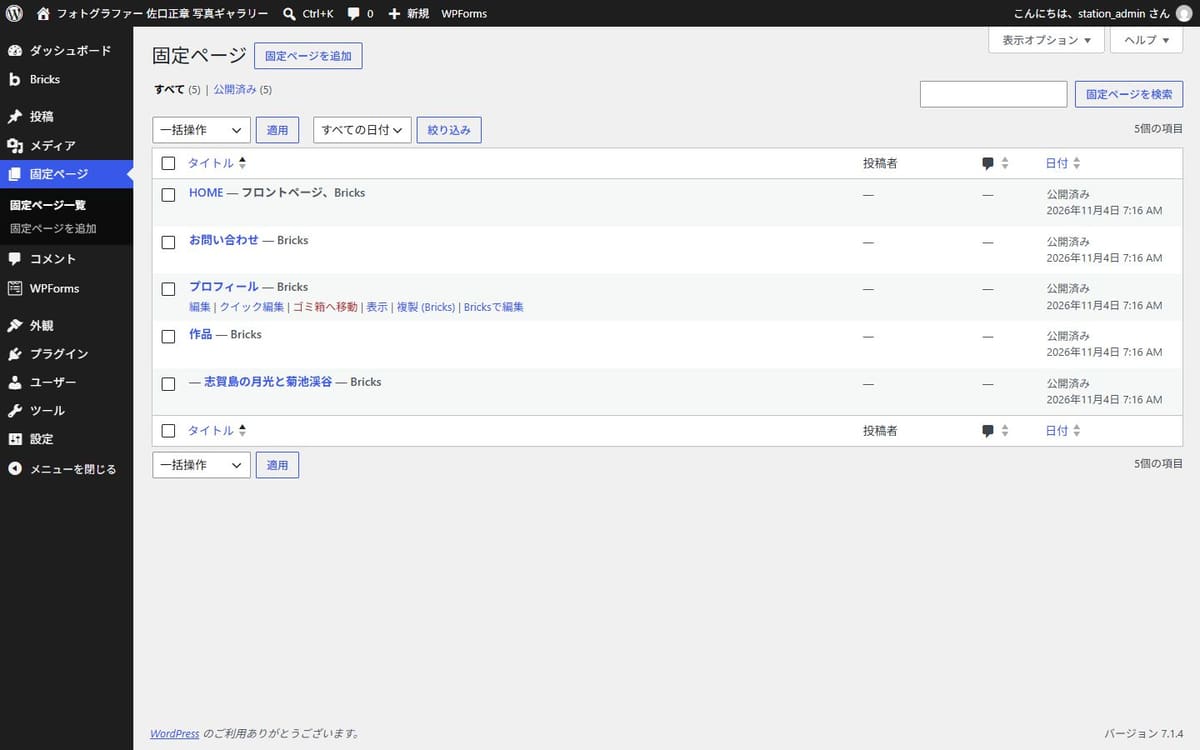
- 左のメニューの「固定ページ」を押します。
- ページの一覧が出ます。
- 直したいページの題にカーソルを合わせます。
- 出てきた「Bricks で編集」を押します。
- Bricks の編集画面が出ます。
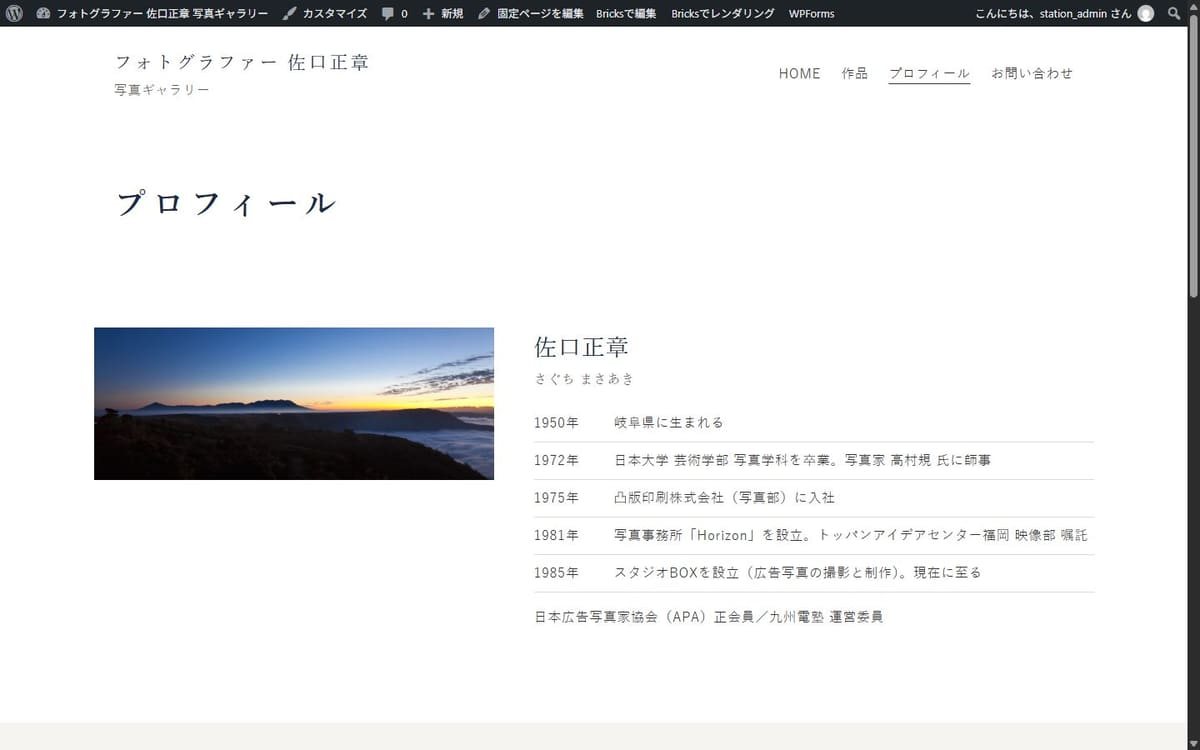
公開中のページを見ているときは、画面の上の黒い帯の「Bricks で編集」を押しても開けます。
6-2. 編集画面の見方
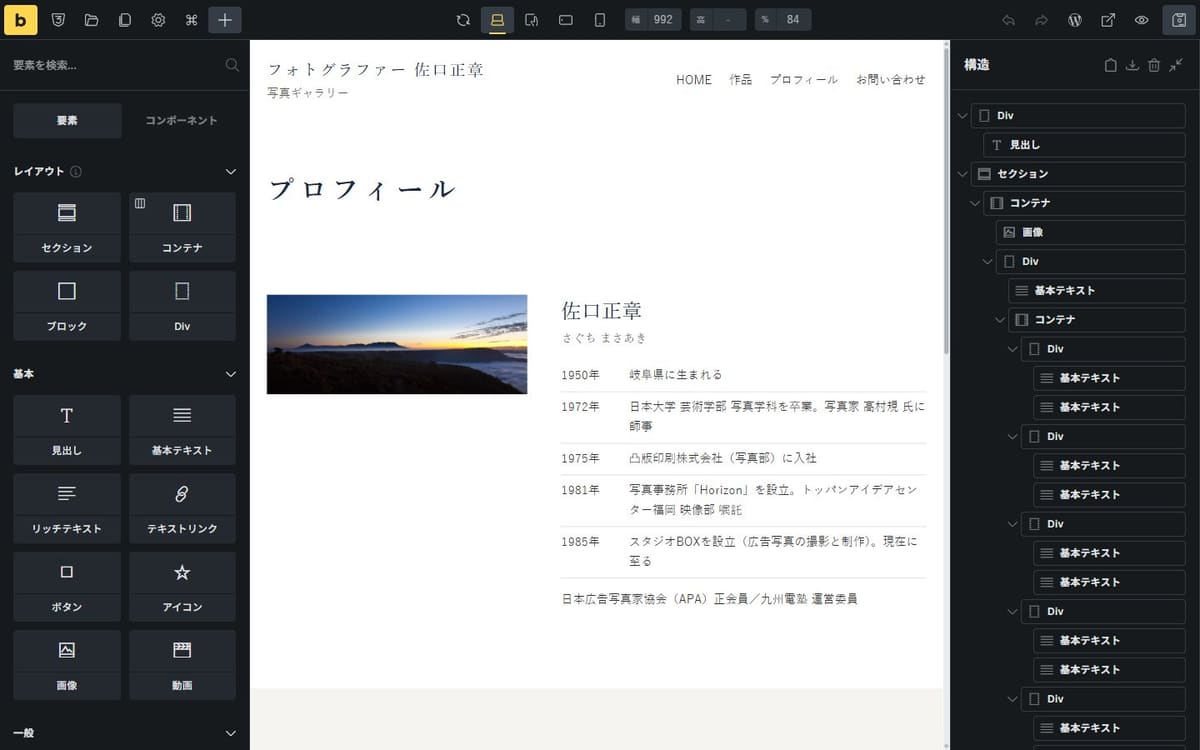
| 場所 | 中身 |
|---|---|
| 左 | 部品(要素)の一覧。部品を選ぶと、その部品の設定 |
| 中央 | ページの見た目 |
| 右 | 「構造」。ページの部品の並び |
| 上の右側 | 元に戻す・やり直すの矢印、前面で見る・保存のアイコン |
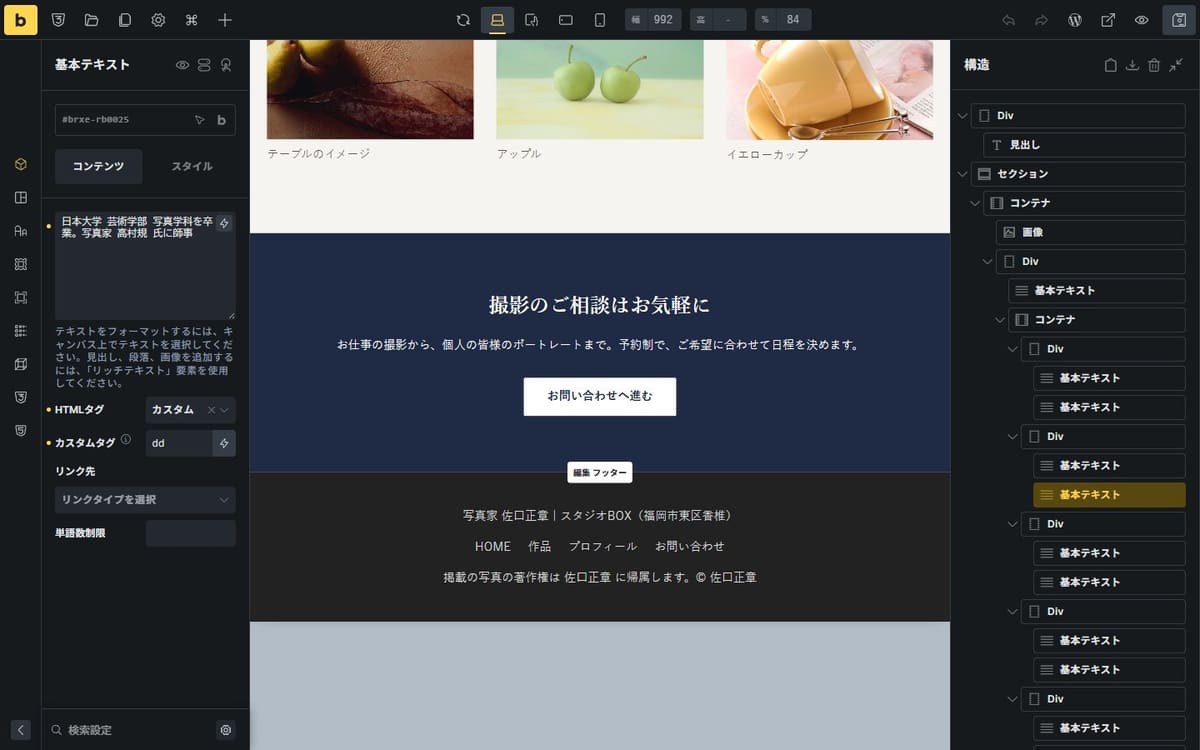
6-3. 文字を書き換える
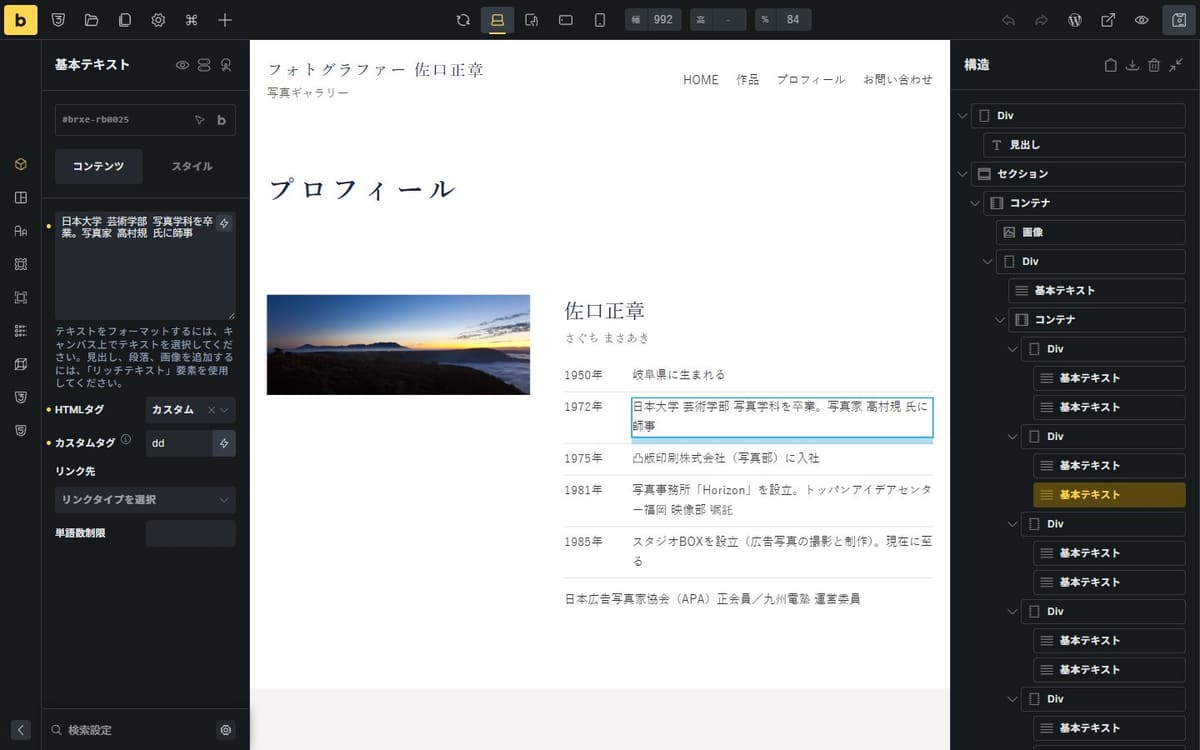
- 中央で、直したい文字を1回押します。
- 文字に青い枠が付きます。
- 左に、その文字の欄が出ます。
- 左の文字の欄で、文字を書き換えます。
- 中央の見た目にもすぐ反映されます。
6-4. 画像を差し替える
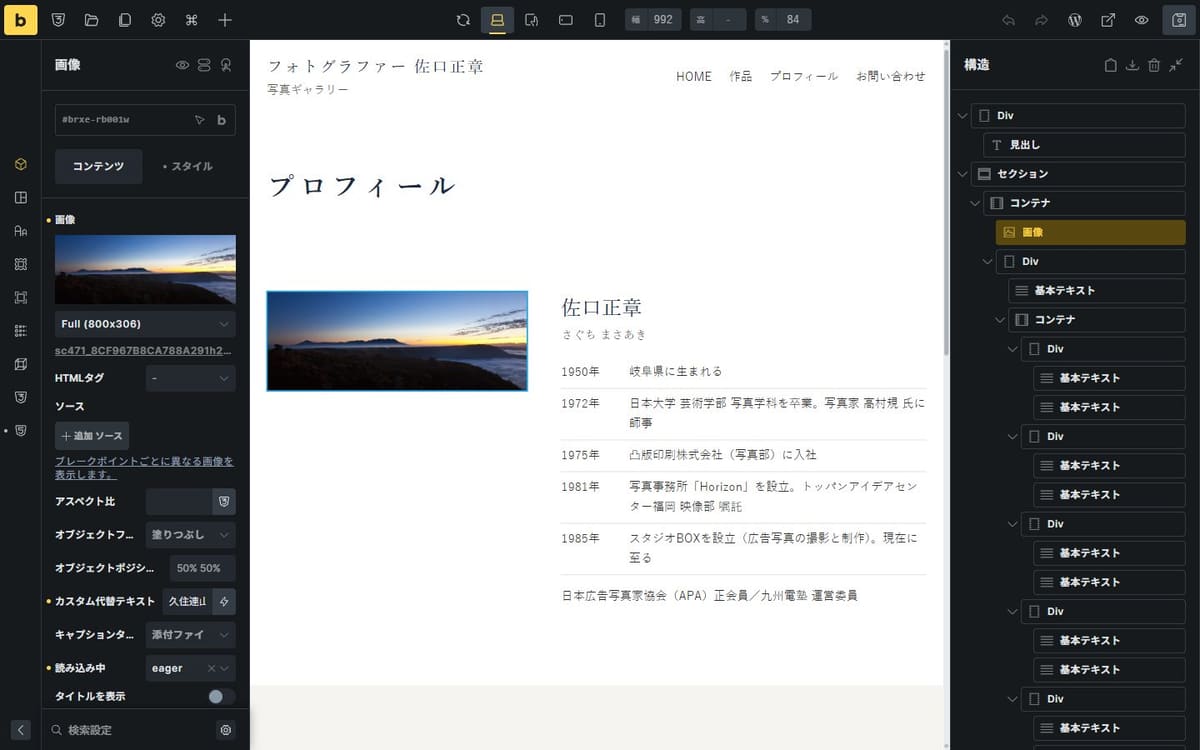
- 中央で画像を1回押します。
- 左に「画像」の設定が出ます。
- 左の画像の見本にカーソルを合わせます。
- 「編集」「変更」「削除」のボタンが出ます。
- 「変更」を押します。
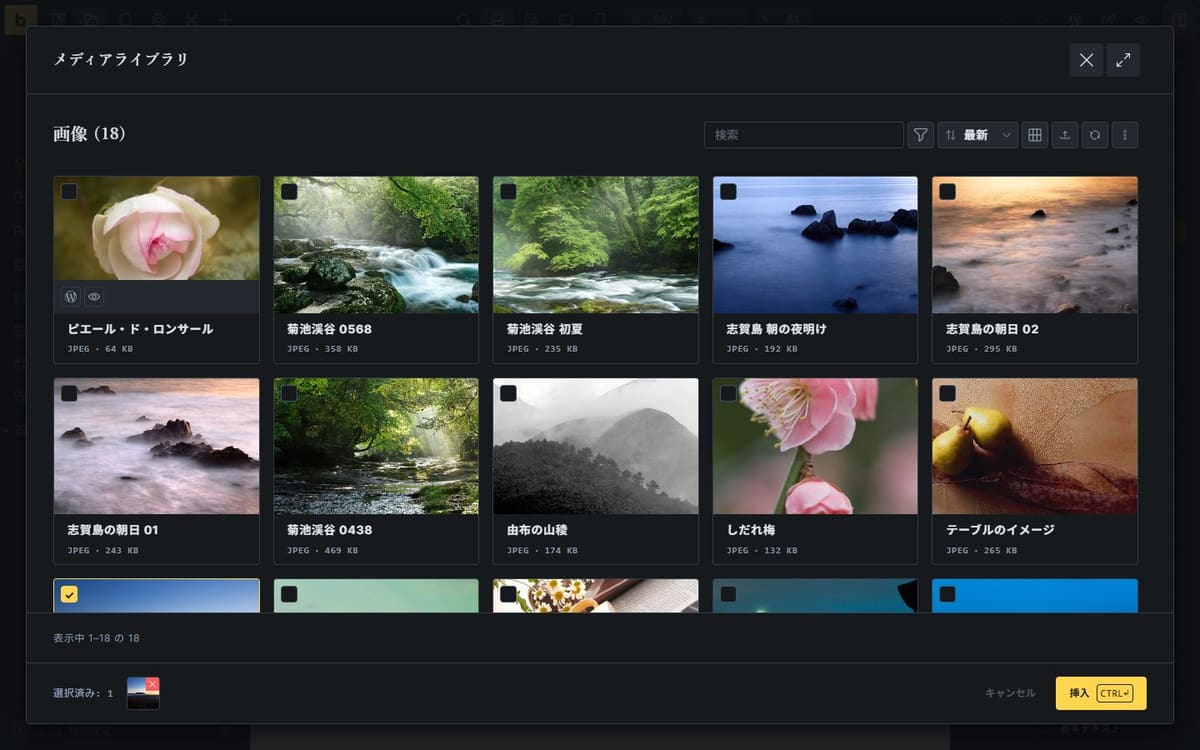
- 「メディアライブラリ」の画面が開きます。
- 新しい画像を押して選びます(新しい画像は、右上の上向きの矢印のアイコンから上げます)。
- 右下の「挿入」を押します。
- 左の「カスタム代替テキスト」に、画像の説明を書きます。
6-5. ボタン・リンクの行き先を変える
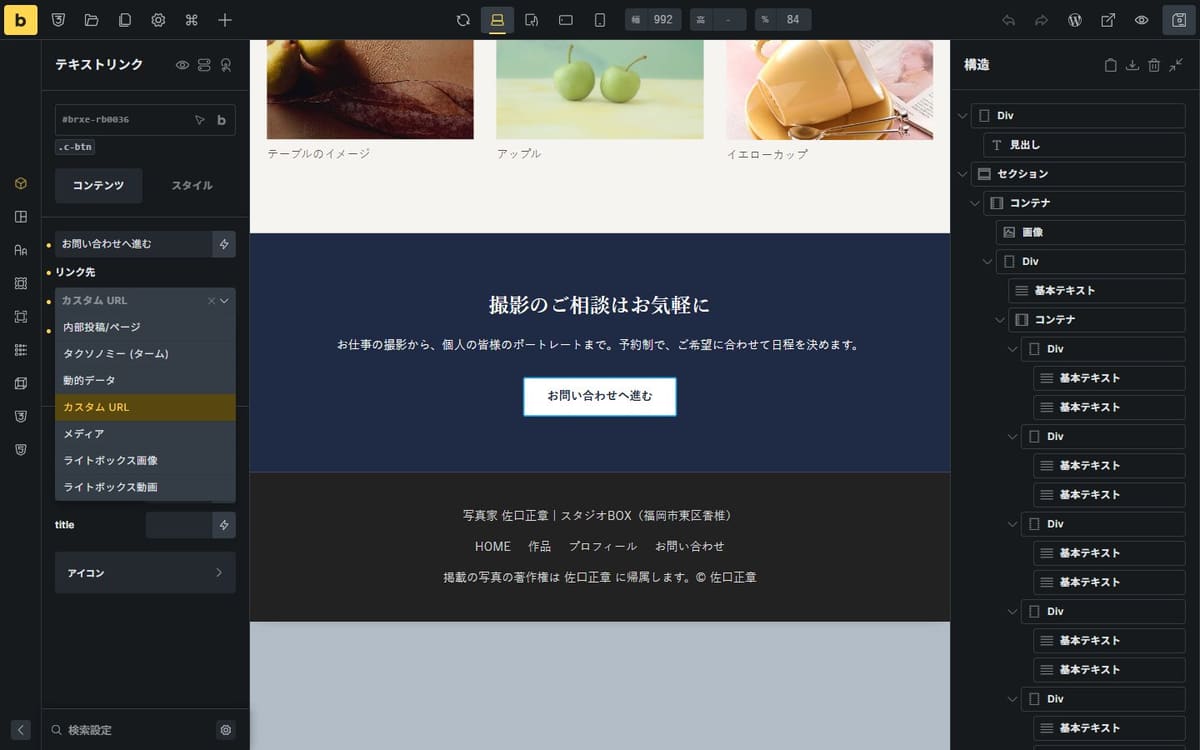
- 中央で、ボタンやリンクの文字を1回押します。
- 左に設定が出ます。
- 左の「リンク先」の下の欄を押し、種類を選びます。
- サイトの中のページへつなぐときは「内部投稿/ページ」を選び、ページを選びます。
- サイトの外へつなぐときは「カスタム URL」を選びます。
- 「カスタム URL」を選んだときは、すぐ下の「URL」の欄に行き先の URL を書きます。
6-6. 保存して確認する
- 右上の一番右にある、ディスクの形のアイコン(保存。キーボードでは Ctrl+S)を押します。
- 保存すると、変更がサイトに反映されます。
- 右上の、外へ出る矢印の形のアイコン(前面で見る。キーボードでは Ctrl+Shift+V)を押します。
- 公開中のページが別のタブで開きます。
- 公開中のページで、直した所を確認します。
スマートフォンでの見え方は、上の中央の画面の大きさのアイコンを押すと、編集画面の中で確認できます。
6-7. 元に戻す
- 保存の前は、右上の左向きの矢印(元に戻す。キーボードでは Ctrl+Z)で1つずつ戻せます。
- 保存した後に戻したいときは、株式会社 リンクスへご連絡くださいませ。保存の履歴から戻します。
| ご自身で行う作業 | お客様は行わない作業(株式会社 リンクスが行います) |
|---|---|
| 文字の書き換え | 部品の追加・削除・移動(右の「構造」の並べ替え) |
| 画像の差し替え・代替テキストの記入 | 左の「スタイル」の欄(色・大きさ・余白の設定) |
| ボタン・リンクの行き先の変更 | テンプレート(ヘッダー・フッターなど、全ページ共通の部品) |
| 保存と公開中のページでの確認 | テーマスタイル(サイト全体の色・文字の決まり) |
| インタラクション(動きの設定)・コードの部品 | |
| 左の管理メニューの「Bricks」の設定 |
株式会社 リンクスが担当する画面の例です。
第7章 困ったとき
| 起きたこと | まず行うこと |
|---|---|
| 表示が崩れた | 保存の前は、「元に戻す」の矢印で戻します。保存した後は、そのまま株式会社 リンクスへご連絡くださいませ。 |
| 保存できない | ブラウザーを再読み込みし、ログインし直してから、もう一度保存します。 |
| ログインできない | 第2章 2-3 の手順でパスワードを決め直します。2段階認証のスマートフォンを替えたときは、株式会社 リンクスへご連絡くださいませ。 |
| 画像が出ない | JPEG か PNG の画像を上げ直します。 |
| 「更新があります」と出る | そのままお待ちください。株式会社 リンクスが更新します。 |
ご連絡の際にお書き添えいただくこと
- ページの名前か URL
- 行った操作と、その後の画面の様子
- 画面の写真
画面の写真の撮り方(Windows)
- キーボードの Windows ロゴのキー・Shift・S を同時に押します。
- 画面が暗くなり、上に切り取りの道具が出ます。
- 撮りたい範囲を、マウスで斜めに引いて囲みます。
- 囲んだ範囲が写真として保存されます。
- メールの本文に、Ctrl+V で貼り付けます。
| ご自身で行う作業 | お客様は行わない作業(株式会社 リンクスが行います) |
|---|---|
| 保存の前の「元に戻す」 | 崩れたページの保存し直し(崩れた状態が残るため、そのままご連絡くださいませ) |
| 再読み込み・ログインし直し | プラグインの追加による修理 |